Cara Mempercepat Kerja komputer Windows
Setelah sebelumnnya membahas cara mempercepat kinerja mozilla firefox, Berikut ada trik-trik sederha untuk mengatasi problem seperti itu, untuk sedikit tidak menyesali keadaan komputer yang kurang up to date.
Cara mempercepat kerja kompter windows sebagai berikut:
1. Meminimalisasi waktu booting
A. Lokasi Booting
Secara default, biasanya computer akan memeriksa floopy terlebih dahulu. Rubahlah dengan masuk ke BIOS dengan menekan Del setelah perhitungan memory dilakukan. Lalu pada opsi FirtsBoot Device pilihlah harddisk di mana Anda meletakkan operating system. Misalnya “hard disk” Dengan cara
ini, komputer tidak akan memakan waktu lagi mencari lokasi booting, tapi langsung ke harddisk tempat operating system disimpan.
B. Disable Komponen yang tidak dipakai
Semua perangkat yang terpasang pada komputer akan memakan waktu booting. Oleh sebab itu kurangi dengan klik kanan padaMy computer/properties/ hardware
lalu klik Device Manager, kemudian pilih komponen yang tidak lagi terpakai dengan Klik kanan lalu pililih disable.
C. Kurangi Font
Jumlah font juga mempengaruhi proses booting. Pakai font yang diperlukan aja. Biar tidak hilang sebelum menghapus font anda bisa simpan dengan membuatkan
folder tersendiri, bila suatu saat dibutuhkan anda bisa kembalikan lagi. Untuk menghapus font Caranya, masuk control panel, pilih font dan buang yang tidak
dibutuhkan.
D. Hilangkan Layar Loading
Dengan menghilangkan layer loading, Anda juga dapat menghemat sedikit waktu booting. Caranya pilih menu Run pada Start menu, lalu ketikkan msconfig,
tekan Ok. Setelah itu pada opsi / NOGUIBOOT berikan tanda centang. Perubahannya layar tidak menampilkan logo windows pada proses booting, hanya layar hitam.
E. Kurangi Waktu Setelah Booting
Selesai booting, komputer ada proses pengenalan jaringan. Hal ini memakan waktu, bila Anda ingin segera menggunakan computer dan komputer tidak terhubung dengan jaringan, maka caranya adalah mematikan fitur ini dengan
cara masuk My Computer, pilih manage. Lalu expan Service and Application. Pada daftar service, klik dua kali Workstation. Kemudian pada dropdown box Star
Up type pilih Disable.
2. Matikan/disable indeks services
Indexing Services adalah sebuah program kecil tetapi mengunakan memory computer lumayan besar. Terkadang dapat menganggu computer menjadi lebih berisik atau berbunyi dalam access harddisk. Fungsi Indexing Services adalah melakukan update daftar file computer, tujuannya untuk mempercepat kinerja PC dengan sistem dari pendaftaran index file. Jika anda tidak memerlukan pencarian file terlalu sering, Indexing Services dapat dimatikan dengan :Go to Start, Click Settings, Click Control Panel, Double-click Add/Remove Programs, Click the
Add/Remove Window, Components, Uncheck the Indexing services, Click Next
3 Optimisme display setting dengan
menurunkan tingkat gambar. Windows dengan tampilan desktop keren memang menarik. Tetapi terlalu banyak gambar akan memaka sumber resource system.
Untuk mematikannya: masuk, Go to Start, Click Settings, Click Control Panel, Click System, Click Advanced, costume hapus centang pada pilihan berikut (Show shadows under menus,Show shadows under mouse pointer,Show translucent selection rectangle,Use drop shadows for icons labels on the desktop,Use visual styles on windows and buttons, atau terserah pada anda)
4. Mempercepat browser folder.
Setiap kali membuka browser folder, maka tampak kelambatan atau sedikit delay. Karen Windows XP sesaat akan mencari network file dan printer sementara membuka Windows Explorer. Untuk memperbaiki anda dapat mematikan fasilitas tersebut dengan : Open My Computer, Click on Tools menu, Click on Folder
Options, Click on the View tab, Uncheck the Automatically search for network folders and printers check box, Click Apply, Click Ok,
5. Matikan Service yang Tidak Perlu.
Sebaiknya service-service tersebut dimatikan caranya masuk My Computer, pilih manage. Lalu expan Service and Application. Pilih yang tidak diperlukan, kemudian pada dropdown box Star Up type pilih Disable.
6. Matikan start up
A. Masuk start menu : Start/All Programs/Startup hapus semua item yang tidak diperlukan.
B. Masuk msconfig, caranya : Start/ Run ketik msconfig, pilih tab Startup, hapus semua centang yang tidak diperlukan.
C. Bersihkan regedit, caranya : Start/Run ketik regedit, masuk ke HKEY_LOCAL_MACHINE\SOFTWARE\Microsoft\ Windows\CurrentVersion \Run hapus entry-entry yang tidak diperlukan
D. Bersihkan juga
HKEY_CURRENT_USER\Software \Microsoft\Windows\CurrentVersion\Run
7. Mempercepat tampilan menu.
Klik start menu, pilih run, ketikkan regedit, windows registry editor akan muncul, kemudian cari HKEY_CURRENT_USER. klik tanda [+] untuk melihat submenunya. kemudian pilih control panel, lalu pilih desktop. (HKEY_CURRENT_USER [-]/= control panel [-]/desktop, Klik menushowdelay, lalu rubah valuenya dengan yang anda suka (semakin kecil angkanya semakin cepat). restart komputer.
Tags: cara mempercepat kerja komputer windows, komputer windows, belajar seo blogspot, blogger tutorial.

 |
Selasa, 30 November 2010

Download
Software
- Download CCleaner 3.01.1327 - CCleaner Terbaru
- Download Anti Netcut
- Adobe Reader 10 - Adobe Reader Terbaru
- Download Netcut 3.0
- TuneUp Utilities 2011 Full Version
- Download Mozilla Firefox 3.6.11 – Firefox Terbaru
- Download Microsoft Office 2010 Full Version
- Download Opera 10.63 - Opera Terbaru
- Download Winamp 5.581 - Winamp Terbaru
- Internet Download Manager (IDM) 6 Full Version
- Smadav 8.3 Pro - Cara Mengubah Smadav menjadi Pro
- Download Smadav 8.3 – Smadav Terbaru
- Cara Konversi file Word ke PDF - doPDF 7
- Download CorelDraw X5 Full
- Deep Freeze Standard v6.61.20.2822 Full
- Download Cheat Engine 5.6
- Download Total Video Converter 3.61 full – TVC Terbaru
- Download Kamus Inggris-Indonesia | PD English-Indonesia
- Download WinRar 4.65 Full Version
- Adobe Photoshop CS5 Portable
- Tune Up Utilities 2010 Full version
- Internet Download Manager (IDM) 5.19 Build 2 Full version
Cara Instalasi Windows Seven 7 + Gambar
Cara install windows seven 7 – Proses instalasi windows 7 sangat berbeda dengan proses instalasi windows xp yang kebanyakan digunakan. Kali ini kita akan membahas langkah-langkah cara menginstall windows seven 7.
Langkah-langkah menginstall windows seven 7
1. Siapkan DVD instalasi Windows Seven (7) dan catat serial numbernya
2. Atur agar komputer booting dari dvd, pengaturan dilakukan lewat bios, bisanya tekan delete atau f2 ketika komputer baru dinyalakan pilih setingan booting kemudian pilih dvd rom menjadi urutan pertama. simpan konfigurasi bios dengan cara menekan f10.
3. Masukkan DVD Instalasi
4. Tekan tombol mana saja jika muncul tulisan boot from cd or dvd
5. Muncul tampilan seperti dibawah

6. Selanjutnya muncul tampilan seperti di bawah, klik next

7. klik Install Now

8. Beri tanda cek dann klik next

9. Karena kita sedang melakukan clean install maka pilih yang Custom (advanced)

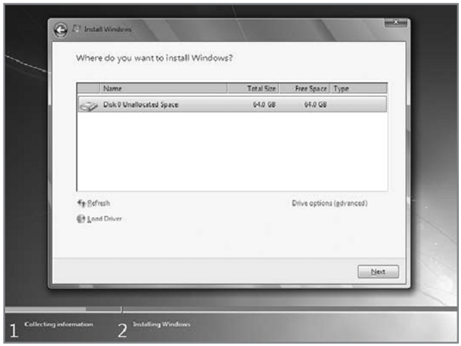
10. Pilih partisi yang akan dipakai untuk menginstal windows seven (7), contoh di bawah hardisk belum di bagi2 kedalam beberapa partisi, jika ingin membagi kedalam beberapa partisi sebelum proses instalasi pilih Drive options (advanced) disitu kita bisa membuat, menghapus dan meresize partisi. tapi dari pada bingun untuk yang pertama kali instalasi windows mending langsung pilih next saja, toh pembagian partisi bisa dilakukan setelah proses instalasi selesai.
11. Proses instalasi dimulai….. proses instalasi ini memakan waktu yang cukup lama..

12. Setelah proses di atas selese komputer akan otomatis restart sendiri. kumudian muncul seperti dibawah

13. Ketikkan nama user dan nama computer anda

14. Kemudian isikan password untuk keamanan komputer anda. Jika tidak isi komputer anda tidak ada passwordnya.

15. Masukkan Windows Product key yang sudah dicatat di awal tadi, jika tidak ada anda mendapat masa trial windows 7 selama 30 hari

16. Selanjutnya setingan apakah windows akan otomatis meng update atau tidak

17. Kemudian setingan time zone

18. selesai..

Sekian dulu cara menginstall windows seven 7 plus gambar. Selamat mencoba….
Langkah-langkah menginstall windows seven 7
1. Siapkan DVD instalasi Windows Seven (7) dan catat serial numbernya
2. Atur agar komputer booting dari dvd, pengaturan dilakukan lewat bios, bisanya tekan delete atau f2 ketika komputer baru dinyalakan pilih setingan booting kemudian pilih dvd rom menjadi urutan pertama. simpan konfigurasi bios dengan cara menekan f10.
3. Masukkan DVD Instalasi
4. Tekan tombol mana saja jika muncul tulisan boot from cd or dvd
5. Muncul tampilan seperti dibawah
6. Selanjutnya muncul tampilan seperti di bawah, klik next
7. klik Install Now
8. Beri tanda cek dann klik next
9. Karena kita sedang melakukan clean install maka pilih yang Custom (advanced)
10. Pilih partisi yang akan dipakai untuk menginstal windows seven (7), contoh di bawah hardisk belum di bagi2 kedalam beberapa partisi, jika ingin membagi kedalam beberapa partisi sebelum proses instalasi pilih Drive options (advanced) disitu kita bisa membuat, menghapus dan meresize partisi. tapi dari pada bingun untuk yang pertama kali instalasi windows mending langsung pilih next saja, toh pembagian partisi bisa dilakukan setelah proses instalasi selesai.
11. Proses instalasi dimulai….. proses instalasi ini memakan waktu yang cukup lama..
12. Setelah proses di atas selese komputer akan otomatis restart sendiri. kumudian muncul seperti dibawah
13. Ketikkan nama user dan nama computer anda
14. Kemudian isikan password untuk keamanan komputer anda. Jika tidak isi komputer anda tidak ada passwordnya.
15. Masukkan Windows Product key yang sudah dicatat di awal tadi, jika tidak ada anda mendapat masa trial windows 7 selama 30 hari
16. Selanjutnya setingan apakah windows akan otomatis meng update atau tidak
17. Kemudian setingan time zone
18. selesai..
Sekian dulu cara menginstall windows seven 7 plus gambar. Selamat mencoba….
Jumat, 19 November 2010
Membuat Blog Gratis
 Blog memang sekarang sangat populer. Karena kemudahannya, setiap orang bisa membuat sebuah blog dengan sangat cepat dan mudah. berbeda dengan membuat website, membuat blog tidak dibutuhkan skill programming. Kita juga bisa lebih mudah menyalurkan ide dan kreativitas kita, karena isi blog mudah diupdate setiap saat kita mau. Ayo jangan ketinggalan sama yang lain, buat blog sekarang juga…! Baca kelanjutannya ya…
Dalam tutorial membuat blog ini, akan dibahas tutorial blog di wordpress.com saja. WordPress adalah penyedia layanan blog gratis yang sangat populer (selain wordpress.com, ada blogger.com yang tidak kalah populer).
Update: sehubungan dengan upgrade WordPress.com ke versi 2.7, maka saya menulis tutorial membuat blog yang baru. Sedangkan tutorial di halaman ini adalah untuk WordPress versi 2.5. Silakan klik di sini untuk melihat Tutorial Membuat Blog yang terbaru (versi 2.7).
1. Proses Pendaftaran dan Setup
- Pendaftaran. klik disini: http://id.wordpress.com klik pada tulisan “Sign Up Now” atau “Daftar”
- Ikuti proses pendaftaran sampai selesai kemudian coba login dengan user name dan password Anda.
- Yang perlu diperhatikan:
- Judul blog Anda dan deskripsi blog Anda harus unik, jangan sampai Anda membiarkan bagian ini tidak diedit.
- Isi email Anda yang aktif.
- Pilih Bahasa Indonesia jika Anda mau menulis blog dalam bahasa Indonesia.
- Kemudian Anda masuk ke Dashboard (dasbor)

Kembali ke Dashboard, menu bagian atas (berwarna biru muda) disebut menu utama, dan menu dibawahnya disebut sub menu. Menu Dashboard ini memiliki sub menu Dashboard, Blog Stats (statistik blog), Blog Surfer dan Tag Surfer (untuk mencari blog) dan My Comments. Untuk sementara biarkan apa adanya saja.
Pertama yang harus dibuka adalah menu Option (opsi) pastikan judul, tagline, language, dan email Anda benar. Perbolehkan orang mengirim komentar tanpa harus login ke wordpress.
Blog Language berbeda dengan Interface Language. Blog Language adalah bahasa Isi dari blog tersebut, misalnya isi blog Anda berbahasa Indonesia, maka pilihlah Blog Language Bahasa Indonesia (ada di menu Option atau Opsi).
Sedangkan Interface Language adalah bahasa yang digunakan dalam Control Panel ketika Anda login di WordPress.com. Saya lebih menyukai Interface Language Bahasa Inggris. (ada di menu User -> Your Profile, atau Pengguna -> Profil Anda).

Buka sub menu Discussion (diskusi). Hilangkan cek pada pilihan “user must have approved comment”. Ini berarti bahwa siapa saja boleh berkomentar dalam blog Anda meskipun belum pernah komentar sama sekali.
2. Ubah tema blog Anda, buka menu Presentation (tampilan)

Bagian ini biasanya paling lama dalam setup karena Anda akan menghadapi banyak pilihan. Setelah memilih tema, Anda bisa mengkonfigurasi widget:
- Dalam sub menu Themes, Anda bisa memilih tema yang Anda sukai, mau satu kolom, dua kolom, atau model lain terserah Anda.
- Anda bisa membuka sub menu Widgets, dalam sub menu ini, Anda bisa angkat junjung (drag & drop) Widgets. Widgets adalah fasilitas tambahan namun sangat penting untuk memperindah blog kita.
- Anda bisa membuka sub menu Custom Image Header, jika Anda menginginkan mengganti gambar header dengan gambar yang spesial.
Anda sudah tidak sabar untuk mencoba mengisi blog Anda? Mari kita lanjutkan dengan menulis artikel / posting.
3. Menulis Posting – Buka menu Write (Tulis)

Ada dua buah sub menu:
- Sub menu Write Post (Buat Tulisan) digunakan untuk menulis artikel di blog Anda. Ini yang paling sering Anda lakukan nantinya.
- Sub menu Write Page (Buat Halaman) digunakan untuk membuat halaman statis (misalnya profil Anda).
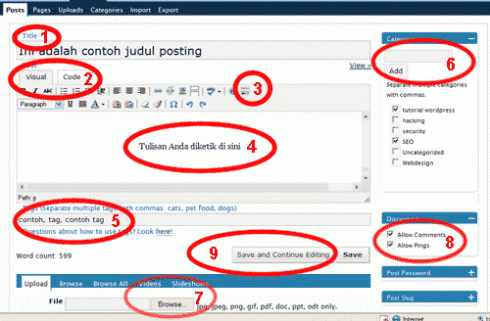
Perhatikan nomor-nomor gambar di atas:
- Judul posting Anda ditempatkan di sini.
- Anda bisa memilih mengedit secara visual atau code.
- Aktifkan icon show advanced toolbar.
- Isi tulisan Anda di sini.
- Isi Tag Anda dengan kata kunci (keyword), bisa lebih dari satu.
- Isi Category dengan kategori postingan Anda, bisa lebih dari satu. Misalnya: Design Grafis.
- Untuk mengupload (mengunggah) gambar.
- Aktifkan Allow Comment atau tidak terserah Anda.
- Tekan Save & Continue Editing untuk menyimpan blog Anda.
Di bagian atas ada icon-icon kecil sebagai tool buat menulis. Yang paling sering digunakan adalah:
- Bold (Control + B)
- Italic (Control + I)
- Membuat link, blok tulisan kemudian tekan (Alt + Shift A) atau Ctr + K
- Memasukkan gambar (Alt + Shift + M).
Jika Anda ingin memasukkan gambar, maka upload dulu gambar Anda (ada pilihan Upload / Unggah di bagian bawah). Selah gambar di-upload, pilih gambar tadi, klik kanan mouse dan pilih menu Copy Shortcut, Copy Link Location, atau Copy Link Address, baru Anda tekan Alt + Shift + M diikuti Control + V untuk mengisi alamat Gambar.
Shortcut ini mungkin berbeda untuk tiap browser, Anda bisa meraba dengan mouse icon-icon ini untuk mengetahui shortcut apa yang sesuai dengan browser Anda.
Jika Anda sudah selesai menulis, tekan tombol Save & Continue Editing. Kemudian buka kembali blog Anda di http://username.wordpress.comSudah bagus? Jika ingin mengedit lagi, baca blog Anda sendiri, jika Anda masih login di wordpress, maka Anda dapat mengklik menu EDIT atau SUNTING untuk setiap artikel yang ada di blog Anda. Untuk mengedit atau menghapus tulisa, gunakan menu Manage -> Post/Page atau Kelola -> Tulisan/Halaman.
Jika semuanya okey, saatnya Anda memperkenalkan blog Anda pada teman-teman Anda.
Sabtu, 06 November 2010
Cara sederhana merakit Personal Computer

Kali ini di akhir tahun 2008 ini teknoinfo akan melanjutkan tradisi artikel tips merakit pc nya, yang dimulai dari tahun 2007, 2008 dan sekarang adalah tips merakit pc yang ke 2009, akan memberikan overview bagi anda yang ingin merakit pc di tahun 2009, sebagaimana yang kita ketahui saat ini, Operating System menjadi hal yang sangat penting untuk dibandingkan dengan hardware karena setiap OS mampu memberikan fungsi yang sama selain itu penggunaan hardware yang tepat sesuai fungsi dapat menghemat pengeluaran anda untuk merakit PC yang efektif, ataupun bagi anda yang ingin melakukan upgrade.
Operating System (OS)
Operating system saat ini telah menjadi penentu dari jenis hardware apa yang akan anda gunakan, Saat ini anda Linux hampir berada di bayang bayang windows untuk sisi fungsi yang semakin mudah, selain itu, Mac pun telah masuk jajaran OS ini, walaupun belum resmi dengan menggunakan Unofficial Mac OS yang dimodifikasi.
Microsoft
Vista telah di release dari tahun kemarin yang mana banyak penggunanya tidak meng upgrade ke Vista karena mereka lebih baik bertahan di winXP karena fungsi yang diberikan terkesan lebih tidak praktis dan sarat akan sekuriti tinggi yang tidak praktis. Banyaknya variasi rasa vista menyebabkan banyak user yang bingung untuk membeli produk ini.
Rekomendasi:
Jika anda ingin menggunakan Microsoft, belilah Vista Home Premium, karena Vista ini memiliki feature yang hampir lengkap dengan Vista Ultimate hanya saja tidak memiliki fungsi Drive Encryption dan Bit Locker walaupun harga nya berbeda sekitar 30USD.
Dari sisi fungsionalitas, dan berhemat, menggunakan WinXP Pro dengan SP3 masih tetap yang terbaik, namun jika anda mempertimbangkan desain tampilan dan sekuriti silahkan anda beralih ke Vista atau juga beralih ke Windows 7 Seven Ultimate yang sistemnya kompetibel
Linux
Menggunakan linux mungkin yang menjadi pertimbangan diantara kita adalah penggunaanya yang tidak mudah dan banyak yang harus di konfigurasi dan tidak kita pahami. Menggunakan Linux, tidaklah sesulit yang anda bayangkan saat ini, namun walaupun begitu, memilih distro Linux sendiri membuat anda bingung lagi, dan banyaknya distro linux dan kesulitan mengkonfigurasi hardware membuat linux kurang digemari oleh masyarakat awam.
Bagi anda yang ingin memilih milih linux apa yang cocok untuk anda, anda dapat membuka distrowatch, untuk melihat informasi terakhir dari distro linux dan pengembanganya termasuk fitur fiturnya secara lengkap.
Xandros
Versi Linux yang benar benar mirip dengan Windows adalah Xandros 3 dengan fitur nya yang sudah di kostumasi dengan mudah, anda dapat menginstall aplikasi dengan mudah tersedia online update yang anda tinggal klik dengan mudah, selain itu, didalam OS ini telah dilengkapi beberapa fungsi dasar yang tidak biasa, namun kemudahan yang diberikan OS ini tidak dapat anda dapatkan dengan gratis, karena OS ini berbayar namun tetap lebih worth jika anda memiliki spesifikasi lebih rendah dan menginginkan OS yang lebih murah dari WinXp.
Ubuntu
Hasil pengembangan dari Debian ini telah sukses dan menjadi OS linux gratis yang paling digemari diseluruh dunia. Dengan berbagai kemudahan dan dukungan driver yang mudah OS ini menjadi OS yang termasuk mudah digunakan dalam dunia Linux, bahkan beberapa mini laptop menggunakan dasar Ubuntu untuk membuat OS nya, sebut saja dari Acer dan Asus eepc yang telah sukses meraih pangsa pasar dunia dengan OS gratis ini.
Rekomendasi:
Jika seorang user biasa ingin memulai linux, mulailah dari Ubuntu atau Suse, kedua duanya memiliki kelengkapan informasi yang memadai dan mudah untuk ditelusuri, mulai dari instalasi, update, dan management software dan driver dapat ditangani dengan mudah dengan menggunakan distro ini.
Mac
Secara default apple juga menjual OS nya, dan itu hanya dapat dipergunakan untuk mesin Mac, namun berhubung Mac sekarang menggunakan Processor dari intel juga, ini membuat arsitektur mac dapat dipergunakan di pc biasa, untuk itu banyak para hacker hacker underground memodifikasi kernel mac dan driver nya untuk dapat berjalan di mesin PC dan hasilnya banyak yang berhasil. Sehingga jika anda merencanakan untuk membeli PC dengan OSX dari Mac, tidak menutup kemungkinan untuk melakukan hal tersebut.
Jika anda tertarik dengan DIY (do it yourself ini) anda dapat mengikuti guide guide yang pernah dibuat orang yang telah berhasil menggunakan Mac di PC mereka diantaranya adalah:
- Lifehacker, build Hackintosh PC and Installation PC
- ExtremeTech Build your Mac
- MacApper, build your Cheap Mac PC
- TomsHardware, dengan PC Built Mac Pro nya
- Sedikit how to build mac dari UNEASYsilence
Processor
Berita besar yang paling ditunggu tunggu pada tahun 2009 dalam dunia processor nya adalah Intel Core i7 (yang menggunakan arsitektur “nehalem”) dengan mengimplementasikan arsitektur 32nm, memory controller yang terintegrasi, graphic processor, Tiple channel DDR dan Intel Quick Path Interconnect yang akan menggantikan teknologi Front Side Bus.
Perlu diketahui, Intel Core i7 ini memiliki ukuran yang lebih besar, sehingga processor ini akan menggunakan Socket yang baru (LGA1366) dan motherboard lama anda tidak akan kompatibel dengan processor ini.
Rekomendasi:
Bagi anda yang telah membeli PC baru pada tahun 2008 sebaiknya anda tidak disarankan membeli yang baru, langkah upgrade akan lebih efisien untuk anda, jangan berkecil hati karena anda masih dapat menikmati teknologi quad core, dan processor sejenis dengan bus yang lebih besar dan cache yang lebih besar, dan menikmati turun nya harga PC periferal anda dalam waktu dekat.
Bagi anda yang ingin membeli PC baru dan ingin menggunakan Intel Processor, sebaiknya anda langsung beralih ke teknologi Core i7 ini (perhatikan dahulu kompabilitas nya jika anda ingin menggunakan OSX mac), teknologi ini memungkinkan anda memiliki umur yang panjang untuk upgrade di waktu mendatang.
Bagi anda yang berencana menggunakan PC untuk aktifitas sehari hari dengan kemampuan memadai pilihan Intel Core2Duo dan AMD Athlon X2 akan menjadi favorit banyak orang karena processor ini diperkirakan harganya akan dibawah USD200, namun jika untuk processor anda memiliki budget lebih (lebih dari 200$ maka Intel Core2Quad atau AMD Phenom X4 akan memberikan kecepatan yang signifikan.
Sedangkan jika anda adalah seorang gamers atau yang membutuhkan komputasi dengan proses tingkat tinggi, processor tercepat yang cocok untuk anda adalah processor seri Intel Core2Extreme, yang merupakan processor tercepat yang pernah di ciptakan intel.
Memory
Di tahun ini kita di suguhkan dengan kehadiran DDR3 dalam dunia komputasi, namun ini merupakan langkah yang dapat dikatakan “prematur” karena butuh waktu yang cukup lama untuk bermigrasi ke DDR3 karena pengguna PC saat ini masih menggunkan teknologi DDR2 dan harga DDR2 pun masih murah dan masih di produksi.
Bagi anda yang berencana menggunakan AMD, maka ini akan menjadi keuntungan untuk memangkas budget anda, karena teknologi processor terbaru AMD masih menggunakan DDR2 dalam kurun waktu yang cukup lama ke depan, dan anda masih dapat menikmati konfigurasi Dual Channel pada beberapa Motherboard Intel ataupun Amd saat ini.
Bagi anda yang menggunakan Core i7 mungkin anda harus mengadopsi teknologi memory baru ini, dengan begitu anda dapat memanfaatkan teknologi triple channel memory dan meningkatkan kecepatan memory anda.
Ukuran memori
Masalah ukuran memory menjadi dampak yang cukup signifikan untuk dipertimbangkan, untuk mengetahui seberapa besar memory yang anda butuhkan adalah dengan mempertimbangkan beberapa hal berikut ini:
- Arsitektur processor dan OS yang anda pakai 32bit atau 64bit ? Jika anda menggunakan 32bit jangan ragu untuk menggunakan ram sampai 3GB, sedangkan jika anda menggunakan OS dan processor 64bit anda dapat menikmati kapasitas memory yang lebih besar.
- Aplikasi yang akan anda gunakan sebaiknya menjadi pertimbangan untuk mengukur RAM anda, misalnya Photoshop, Dreamweaver, office dan aplikasi berat lainya.
Rekomendasi:
Untuk memilih dan mensetting memory komputer anda agar dapat bekerja secara optimal anda perhatikan beberapa pertimbangan berikut ini:
- Penuhi slot memory anda ( lebih bagus membeli 4 keping 1GB ram (yang identik) dibanding 2 keping 2gb ram untuk memenuhi slot memory anda sehingga anda dapat mengoptimalkan channel dari slot Dimm anda).
- Gunakan memory dengan latency rendah (jika memungkinkan)
- Gunakan Memory berdasar kebutuhan minimal OS anda + perkiraan Aplikasi yang akan anda gunakan, Jika anda menggunakan Vista, standar nya anda disarankan menggunakan RAM 2GB, dan jika didalamnya anda akan menggunakan software berat, seperti photoshop, spss, 3dmax dan lainya sebaiknya anda menggunakan diatas 3GB, Untuk Linux, anda cukup menggunakan 1GB, untuk Mac sebaiknya anda menggunakan diatas 2GB.
Storage
Media penyimpanan penggunaanya naik 2x lipat dari tahun sebelumnya, kalau dulu anda cukup memiliki harddisk 320GB, mungkin sekarang tidak, karena banyak material data data dengan ukuran yang besar, seperti MP3, dan Video dengan berbagai jenis qualitas dapat anda simpan, semakin besar kapasitas harddisk anda, maka semakin banyak pilihan anda untuk menyimpan qualitas data anda.
Kehadiran SSD
Banyaknya teknologi SSD muncul di permukaan akan menjadi pertimbangan untuk anda juga, apakah anda harus menggunakan SSD atau tidak, SSD atau yang disebut dengan Solid State Disk ini adalah teknologi penyimpanan dengan menggunakan memory statis, yang dapat menyimpan data walaupun dalam keadaan listrik mati. Pertimbangan menggunakan SSD ini adalah anda akan membayar harga yang cukup mahal untuk disk ini, namun anda akan memperoleh kecepatan membaca disk sangat cepat dibanding disk biasa, saat ini SSD berkisar US$400 untuk kapasitas 128GB.
Rekomendasi:
Untuk masalah disk, sebaiknya anda menggunakan 2 teknologi disk yang terpisah, dipisahkan berdasarkan (1) Operating system dan aplikasi (2) data. Jika anda ingin membeli SSD ini merupakan langkah yang kurang efektif mengingat harganya masih sangat mahal dan teknologi ini sangat baru, sebaiknya anda menggunakan disk dengan kecepatan diatas 10.000RPM untuk OS dan Aplikasi anda dengan kapastias 180GB (sudah memadai) dan menggunakan disk dengan kecepatan 7.200RPM untuk data anda yang besar kapasitasnya anda tentukan sendiri, saat ini disk rata rata sudah menggunakan SATA.
Jika memungkinkan untuk membuat backup, anda dapat membeli 1 disk lagi untuk di Raid, Western digital Raptor adalah disk yang tepat untuk anda jadikan teman sebagai Operating system dan aplikasi anda. dan Seagate memberikan solusi garansi yang panjang untuk disk Data anda.
Optical Drive
Pada tahun 2008 masih gonjang ganjing soal peperangan HD-DVD dan BlueRay Disc yang akhirnya pada tahun ini pemenangnya telah di tentukan dimana BlueRay telah menjadi standard disc dengan qualitas high definition, sehingga dengan begini anda tidak perlu bingung lagi akan produk mana yang akan anda beli.
Pertimbangan membeli DVD Writer biasa atau BlueRay disc dapat diukur dari dua parameter, yaitu:
- Jika anda menggunakan monitor dengan resolusi 1920×1200 anda dapat mempertimbangkan untuk menggunakan BlueRay disc ini karena anda dapat menikmati video dengan qualitas HD di layar monitor anda.
- Jika anda membutuhkan solusi backup data dengan kapasitas besar dan memiliki harddisk dengan ukuran yang terbatas.
Disamping harga yang masih mahal, untuk Bluray Combo Drive dan berserta disc nya, mungkin anda dapat mempertimbangkan DVD Burner yang jauh lebih murah, dan saat ini pun telah dilengkapi dengan fitur fitur baru seperti LightScribe dan LabelFlash yang mampu membuat cover disc secara instan dengan DVD khusus.
Rekomendasi:
Untuk ODD ini anda sebaiknya memastikan dahulu jenis monitor yang anda gunakan, jika anda ingin menggunakan LCD dengan resolusi tinggi ada baiknya anda menggunakan BlueRay Combo disc. Jika monitor anda belum dilengkapi dengan teknologi ini, sebaiknya anda berkutat di DVD RW Combo saja untuk DVD-R ini anda dapat melirik LiteOn LH-20A1H karena harganya yang cukup murah dan kualitasnya yang memuaskan dilengkapi dengan LightScribe.
Graphics
Mungkin ini yang ditunggu tunggu oleh anda yang maniak gamers, menentukan GPU yang cocok untuk anda dan dapat memenuhi kebutuhan anda bagaimana ? Bicara soal GPU tentu saja, ini akan menghadirkan 2 kompetitor GPU terbaik dunia, yaitu AMD (ATI) dan NVIDIA, kedua duanya memiliki teknologi yang dapat saling bersaing dari sisi qualitas, feature dan harga, lantas VGA apa yang cocok untuk anda ?
Saat ini card dengan ram 256 mungkin sudah lumrah dan banyak dipakai di PC entry yang digunakan untuk pekerjaan sehari hari, sedangakan GPU dengan ram 512 pun sudah mulai dipasaran, berikut adalah pertimbangan pertimbangan anda untuk membeli VGA.
Rekomendasi:
Beberapa hal yang perlu anda perhatikan untuk memilih VGA adalah:
- Jenis Operating System anda
- Jika anda menggunakan Mac, VGA yang cocok untuk anda adalah: ATI Radeon HD 2400 XT, ATI Radeon HD 2600 PRO/XT, ataupun NVIDIA GeForce 8800 GS
- Jika anda menggunakan Linux, VGA yang cocok untuk anda adalah: Intel Based GPU, NVIDIA Cards seperti: Nvidia 8500GT or the 8600GT, Sedangkan untuk ATI anda perlu berhati hati memilih GPU ini karena keberadaan driver yang agak sulit dibandingkan NVIDIA.
- Jika anda menggunakan Windows, anda dapat menggunakan hampir semua jenis VGA, jika anda menggunakan Vista sebaiknya VGA anda sudah 256 – 512mb, jika anda membutuhkan yang powerfull maka anda dapat memilih NVIDIA GTX 280 atau Radeon HD 4870X2, jika anda budget anda terbatas dibawah 100US$ maka pilihan yang tepat adalah Radeon HD 4670, dan jika anda tidak memperdulikan Gaming, maka anda dapat gunakan Radeon HD4550.
- Fungsi pada PC yang akan anda gunakan, Jika anda ingin Multi OS sebaiknya anda memilih kelas NVidia, dan sebaliknya jika tidak menggunakan OS berbasis UNix / Linux, ATI menjadi sahabat anda, jika anda menginginkan All In One (game, office, multimedia) VGA dengan memory tinggi akan lebih baik untuk anda.
- Ukuran VGA, ketika anda membeli VGA High End, pastikan tidak tersangkut dengan casing anda.
- Pendingin VGA, Menggunakan passive pendingin lebih baik daripada dengan Kipas, karena kipas memiliki umur maksimum masa waktu dia bekerja.
Display
Memilih display saat ini sudah tentu jawabanya LCD, kenapa memilih LCD ? karena hemat listrik dan tidak memakan tempat, tidak memanaskan suhu ruangan, dan lebih ergonomis, walaupun harganya lebih mahal namun lebih murah dibandingkan dengan biaya pemakaianya.
Apakah CRT tidak menjadi pertimbangan lagi ? tentu tidak, bagi anda yang berprofesi sebagai graphic designer, Monitor CRT masih merupakan idola dan memiliki citarasa sendiri karena range warna nya yang dalam dari monitor CRT memberikan kualitas yang lebih baik ketimbang dengan Monitor LCD
Memilih LCD termasuk gampang gampang susah, namun kami memiliki trik untuk anda bagaimana caranya membeli LCD, sehingga untuk memilih monitor LCD trik nya adalah:
Pilihlah LCD-TFT dengan harga termurah berdasarkan spesifikasi LCD tersebut.
Membicarakan soal spesifikasi LCD ini lah yang perlu anda perhatikan, secara garis besar LCD memiliki beberapa spesifikasi diantaranya dilihat dari:
- Ukuran skrin yang anda butuhkan (17″, 19″, 20″ ?)
- Resolusi yang anda perlukan (maximum ? atau standard (1024×768, 1280×1024)? )
- Response time ( kecepatan image processing di LCD )
- Contrast Ration ( semakin tinggi semakin bright )
Rekomendasi:
Setalah anda menentukan 4 point ini, anda dapat hunting merk termurah untuk LCD spesifikasi yang anda butuhkan, sehingga hunting LCD akan terasa lebih mudah dalam proses merakit PC anda.
Antara menggunakan Wide Screen atau tidak itu tergantung dengan selera anda, wide screen memberikan kenyamanan anda menikmati media media TV dan lainya, sedangkan normal screen ( dengan perbandingan 4:3) memberikan kenyamanan anda dalam mengatur resolusi standar dalam aplikasi dan game.
Motherboard
Motherboard menjadi pertimbangan terakhir, karena akan menyesuaikan dengan hardware periferal yang akan anda gunakan, untuk itu, dalam memilih motherboard, ada beberapa hal yang harus anda perhatikan dan pertimbangkan, yaitu:
- Pilihlah motherboard yang fitur nya sesuai dengan hardware anda.
- Gunakan chipset terbaru yang mendukung processor berteknologi lama, maksudnya adalah, jika anda memilih menggunakan processor terbaru seperti Intel Core i7, maka sebaiknya anda perhatikan juga life span kapasitas motherboard anda untuk mendukung processor generasi baru di masa mendatang. Sebaliknya, jika anda menggunakan processor lama, setidaknya anda pertimbangkan dukungan processor tersebut sampai dengan teknologi terakhir sebelum core i7, hal ini juga berlaku untuk AMD.
- Form factor motherboard anda akan menentukan casing yang akan anda gunakan, pastikan ukuran motherboard anda sesuai dengan casing yang akan anda gunakan.
- Pilihlah motherboard yang memiliki garansi dan pelayanan yang bagus di tempat anda, untuk hal ini Gigabyte dan Asus dapat menjadi motherboard pilihan anda.
Fitur Fitur motherboard yang harus anda pertimbangkan.
- Jumlah USB port yang anda butuhkan ? Biasanya Gigabyte dan Asus menjadi pilihan untuk motherboard tipe semacam ini, dan ada yang sampai mensupport sampai 8 USB 2.0 port.
- Apakah anda membutuhkan Eksternal Serial ATA port dan berapa jumlah SATA dan Ata yang anda butuhkan ? hal ini menyangkut dengan kapasitas harddisk anda yang akan anda gunakan, dan langkah upgrade kedepanya.
- Apakah anda menginginkan Audio 7.1 ? atau yang biasa ?
- I/O lain yang anda butuhkan ? misalnya Firewire, Optical output, Dual Ethernet card dan sebagainya.
- Dukungan overclock ? dengan banyak setting manual di Bios ? Untuk hal ini, Gigabyte, MSI dan dan Abit menjadi pilihan utama.
Rekomendasi:
Bagi anda yang tidak mau pusing memikirkan motherboard yang baik untuk anda, tekno menyarankan agar anda menggunakan GIGABYTE EP45-UD3P sudah merupakan All In One untuk anda, khususnya bagi anda yang ingin menamatkan motherboard anda sampai generasi processor Core i7, karena motherboard ini sudah tidak mensupport Core i7 jika anda ingin upgrade. Sedangkan bagi anda yang menginginkan teknologi terbaru, anda dapat menggunakan yang All in One untuk Core i7 anda, yaitu GA-EX58-EXTREME, mungkin harga nya akan selangit, tapi anda dapat menikmati upgrade yang panjang sampai generasi processor dengan soket ini habis.
Sedangkan jika anda lebih menyukai Asus, anda dapat memilih ASUS P5Q Deluxe dengan dukungan serial ata port sampai 8 port!.
Kenapa Tekno menyarankan untuk memilih Gigabyte ? hal ini sudah terbukti dengan layanan garansi dari Gigabyte dan ada beberapa yang ditangani dengan baik sampai 3 tahun, tergantung dengan jenis motherboard yang anda pilih tentunya.
Lainya
Untuk perangkat lainya, dapat mengikuti budget anda, apakah anda ingin menggunakan wireless keyboard atau laser mouse ? atau juga apakah anda ingin menggunakan Speaker khusus ? dapat diatur sesuai dengan selera anda, setidaknya anda telah memiliki acuan untuk memilih inti dari komputasi dan kenyamanan menggunakan komputer untuk anda.
Kesimpulan
Jika anda ingin menggunakan teknologi terbaru hal ini pastinya akan mengeruk isi kantong anda, sebagaimana yang anda ketahui, minimum hardware requirement dari teknologi baru Intel Processor membuat anda harus membeli banyak perangkat berteknologi baru, sebut saja memory yang harganya belum tentu murah.
Langkah terbaik dan tepat untuk anda dalam memilih hardware adalah pilihlah hardware yang tepat dari sisi fungsional software yang anda gunakan, dengan begini anda dapat meminimalisasi processor, memory, dan tentu saja yang paling mahal, yaitu motherboard,sehingga dengan begini anda tidak akan mengalami kerugian yang besar dalam mengadopsi teknologi, karena menggunakan teknologi terbaru, tampa mengetahui cara memanfaatkanya sama saja anda menjadi budak teknologi dan menyia nyiakan kehadiran teknologi, maka gunakanlah teknologi seperlu yang anda gunakan, selayaknya anda menggunakan air, listrik dan sumberdaya lainya.
Langganan:
Komentar (Atom)